تُعد البرمجيات الخبيثة كابوساً لكل صاحب موقع. سواء كان الأمر يتعلق بإعادة توجيه غريبة، أو انخفاض مفاجئ في حركة المرور، أو تحذير من Google، فإن الأكواد الخبيثة يمكن أن تسبب دماراً واسعاً لموقع WordPress الخاص بك. ولحسن الحظ، إذا كنت قد قمت بتثبيت إضافة Wordfence Security، فأنت بالفعل في وضع متقدم لحماية وتطهير موقعك.
في هذا المقال، سنشرح لك كيفية إزالة البرمجيات الخبيثة باستخدام Wordfence، ونبين سبب ثقة الملايين في هذه الإضافة، كما سنقدم نصائح لمنع حدوث إصابات مستقبلية. فلنبدأ.
لماذا تُعد Wordfence حليفك الأفضل ضد البرمجيات الخبيثة
تُعد Wordfence واحدة من أشهر وأقوى إضافات الأمان لـ WordPress، حيث تتميز بجدار حماية قوي، وتغذية دفاعية ضد التهديدات في الوقت الفعلي، وفاحص للبرمجيات الخبيثة. وهي موثوقة من قبل أكثر من 4 ملايين موقع إلكتروني حول العالم، وذلك لأسباب وجيهة:
- فحص شامل للملفات الأساسية، والقوالب، والإضافات
- تنبيهات فورية عند رصد أي نشاط مشبوه
- تنظيف سهل لأنماط البرمجيات الخبيثة المعروفة
- مراقبة حركة المرور المباشرة لرصد المستخدمين الضارين
إذا كنت مهتماً حقاً بـ حماية موقعك الإلكتروني، فإن Wordfence هو خيارك الأمثل.
خطوة بخطوة: كيفية إزالة البرمجيات الخبيثة باستخدام إضافة Wordfence
🔹 الخطوة 1: تثبيت وتفعيل Wordfence
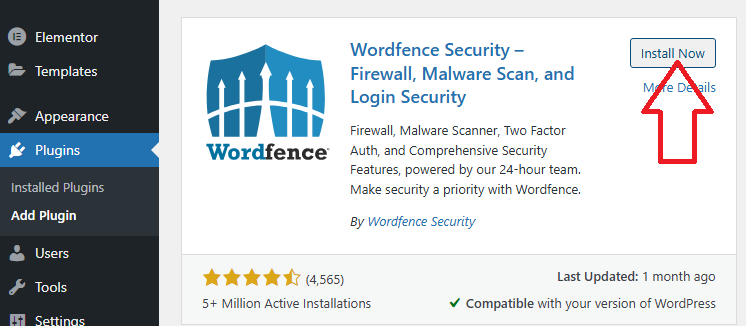
إذا لم تكن قد فعلت ذلك بعد، فقم بتثبيت Wordfence من دليل إضافات WordPress.
- انتقل إلى لوحة تحكم WordPress الخاصة بك.
- توجه إلى الإضافات > أضف جديداً.
- ابحث عن “Wordfence Security”.
- انقر على التثبيت الآن، ثم تفعيل.
🔹 الخطوة الثانية: إجراء فحص كامل للبرمجيات الخبيثة
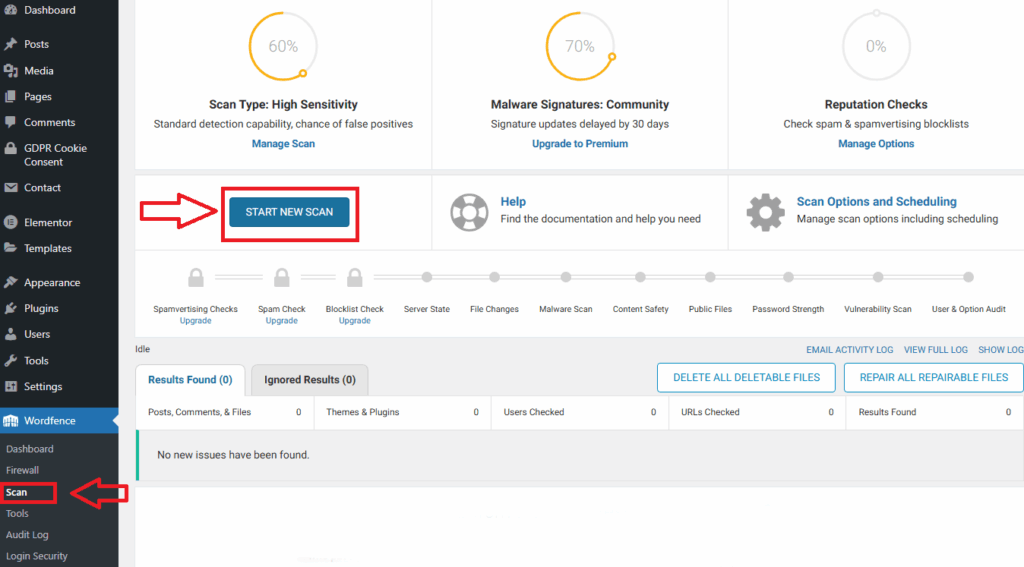
- انتقل إلى Wordfence > Scan في لوحة التحكم.
- اضغط على بدء فحص جديد.
- اترك عملية الفحص تكتمل؛ قد يستغرق الأمر عدة دقائق بناءً على حجم موقعك.
سيقوم Wordfence بالبحث عن:
- بصمات البرمجيات الخبيثة
- الأبواب الخلفية
- الـ SEO Spam
- أكواد مشبوهة في القوالب أو الإضافات
🔹 الخطوة الثالثة: تحليل نتائج الفحص
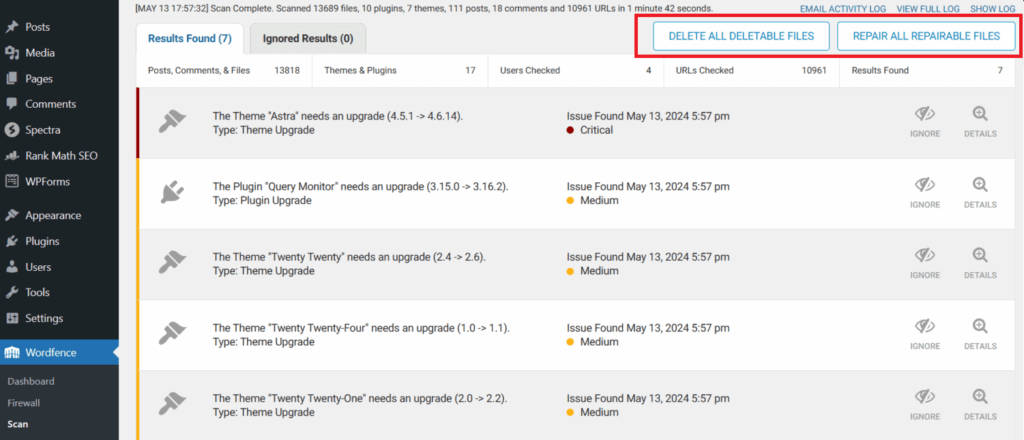
بمجرد انتهاء عملية الفحص، سيعرض Wordfence قائمة بالمشكلات المكتشفة. ابحث عن العناصر المصنفة كالتالي:
- تهديدات حرجة
- مشكلات عالية الخطورة
ستتضمن كل نتيجة شروحات مفصلة وإجراءات مُوصى بها.
🔹 الخطوة 4: تنظيف الملفات المصابة
لديك خياران:
- إصلاح الملفات تلقائياً: إذا اكتشف Wordfence ملفاً مخترقاً في النواة أو أحد الإضافات (plugins) أو القوالب (themes)، اضغط على “Repair” لاستعادته باستخدام النسخة الأصلية من مستودع WordPress.
- الحذف أو الاستبدال يدوياً: بالنسبة للملفات المخصصة أو المدفوعة (premium)، قم بأخذ نسخة احتياطية منها، ثم استبدل الملفات المصابة بنسخ نظيفة من المطور أو مصدر الإضافة.
نصيحة احترافية: إذا لم تكن متأكداً، استخدم خيار “View File” لفحص الكود. كن حذراً من أكواد PHP المموّهة أو ترميز base64 غير المألوف؛ فهي علامات كلاسيكية لوجود برمجيات خبيثة.
🔹 الخطوة 5: حظر عناوين IP والمستخدمين الضارين
انتقل إلى Wordfence > Tools > Live Traffic لتحديد عناوين IP المشبوهة والبوتات. يمكنك حظر عناوين IP مباشرة من هذه الشاشة ومنع أي وصول مستقبلي.
اختياري: الترقية إلى Wordfence Premium
على الرغم من قوة النسخة المجانية، إلا أن Wordfence Premium توفر ميزات أساسية مثل:
- تحديثات فورية لقواعد جدار الحماية
- حظر الدول
- عمليات فحص مجدولة
- قائمة سوداء لعناوين IP في الوقت الفعلي
هذا مفيد بشكل خاص للمواقع التجارية أو ذات الزيارات العالية التي لا يمكنها تحمل توقف الخدمة.
أفضل الممارسات للوقاية من هجمات البرمجيات الخبيثة مستقبلاً
حتى بعد إزالة البرمجيات الخبيثة، فإن الحفاظ على نظافة موقعك يتطلب جهداً مستمراً. إليك بعض النصائح الأساسية:
- ✅ حافظ على تحديث WordPress والإضافات والقوالب دائمًا
- ✅ استخدم كلمات مرور قوية وقيد صلاحيات وصول المسؤول
- ✅ تفعيل المصادقة الثنائية
- ✅ جدولة عمليات فحص Wordfence دورية
- ✅ قم بتثبيت الإضافات والقوالب من مصادر موثوقة فقط
كلمة أخيرة
إزالة البرمجيات الخبيثة من موقع WordPress الخاص بك لا يجب أن تكون كابوساً. فباستخدام Wordfence، يمكن حتى للمستخدمين غير المختصين تقنياً اكتشاف وتنظيف وتأمين مواقعهم ببضع نقرات فقط. لا تنتظر وقوع اختراق أمني — بادر باتخاذ الإجراءات اللازمة الآن لحماية حضورك الرقمي.
ثبّت Wordfence اليوم، واطمئن على أن موقعك في أيدٍ أمينة.
هل أنت مستعد لموقع إلكتروني أسرع وأكثر أماناً؟
ادمج قوة Wordfence مع استضافة WordPress الآمنة لدينا للحصول على أداء فائق وحماية لا تُضاهى. 👉 اكتشف باقات الاستضافة